Je GX-100 als rack op je scherm
GX Board laat elke klank zien als een rij apparaten. Elk effect heeft zijn eigen voorkant, met al zijn knoppen, zijn volle naam en een schermpje dat tekent wat je draait. Jij sleept, draait en luistert. De GX-100 volgt direct.
- 82
- apparaten
- 10
- soorten
- 52
- met een schermpje
- 0
- lijsten om door te bladeren
Zien wat je draait
De GX-100 kan veel, maar op een klein scherm zie je steeds een stukje. GX Board legt alles naast elkaar.
Volle namen
Geen afkortingen om te raden. Elk effect staat er met zijn volle naam, en met één regel die zegt wat het doet.
Alles op de voorkant
Elke instelling van een effect staat op zijn apparaat. Geen pagina’s om door te bladeren, geen uitklaplijsten. Elke keuze is een eigen knop.
Zoeken
Typ chorus, echo of fuzz en je hebt hem. Je zoekt op naam, op soort of op wat het effect doet.
Je hele scherm
Het rack vult je venster, ook op een ultrabreed scherm. Is er ruimte over, dan worden de knoppen groter.
Draaien, slepen, luisteren
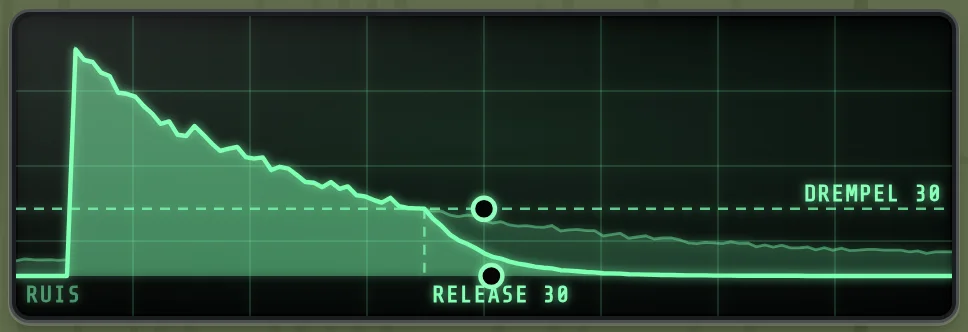
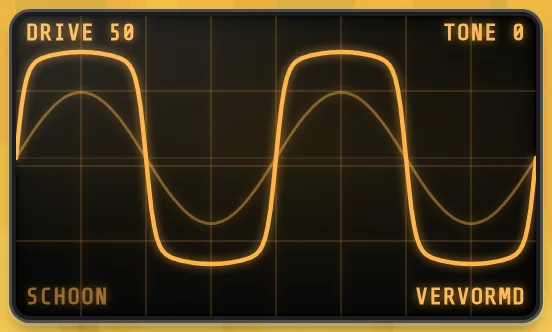
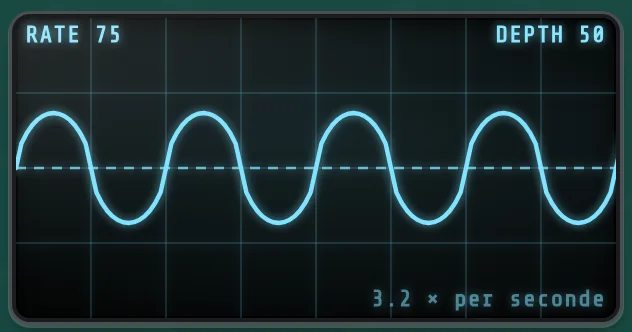
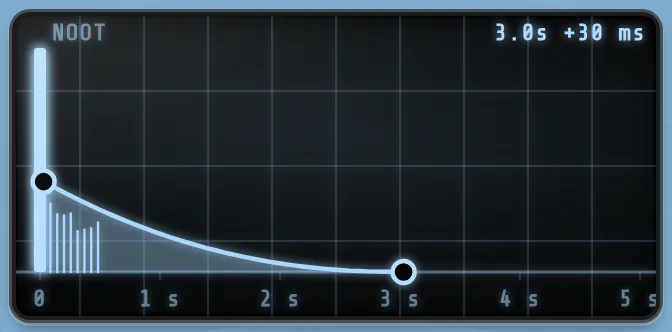
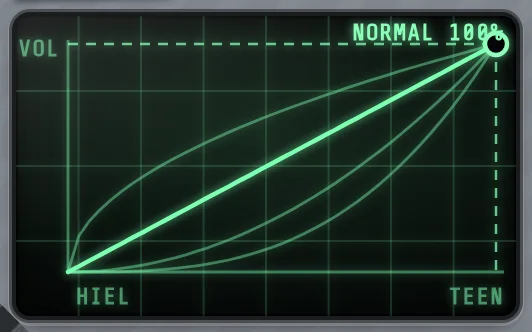
Schermpjes die tekenen wat je draait
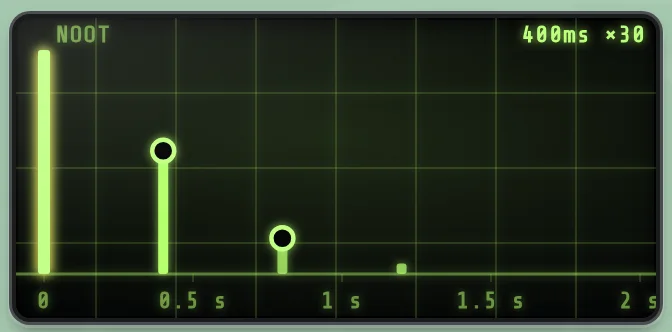
Draai aan de drempel van de ruisonderdrukker en je ziet waar het geluid dichtgaat. Zet de echo op 380 milliseconden en de herhalingen staan op een tijdlijn van twee seconden.
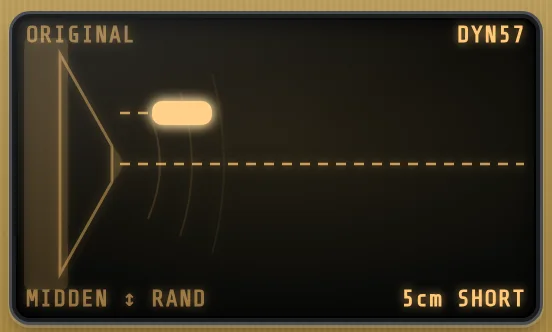
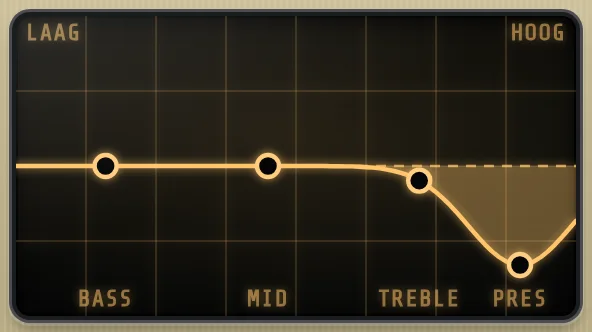
Je kunt ook in het schermpje zelf slepen. Pak de microfoon en zet hem verder van de speaker. Pak een punt van de toonregeling en trek het omhoog.
52 van de 82 apparaten hebben een schermpje. Wil je beweging zien, zoals een lijn die in echte tijd over de echo loopt, dan zet je die zelf aan.
Bouw je klank door te slepen
Rechts staan alle effecten als kleine apparaten, per soort. Sleep er een naar het rack en een oranje balk laat zien waar hij komt. Je hoort hem zodra hij erin staat.
- Versleep een apparaat aan de zes puntjes om de volgorde te veranderen.
- Klik op ✕ en daarna op WEG? om er een weg te halen.
- Past een effect er niet meer bij, dan is het grijs en zegt GX Board waarom.
Elke keuze een knop
Drieëntwintig versterkers, dertig standen voor de speakerkast, negen voor de microfoon. Ze staan er allemaal, met een tekening erbij: een kast met vier speakers ziet eruit als een kast met vier speakers.
Eén klik en je hoort het verschil. Nergens een lijst waar je met pijltjes doorheen moet.
Inklappen zonder iets kwijt te raken
Klap een effect in tot een smalle strook en je houdt ruimte over voor de rest. Staat het effect aan, dan blijven zijn belangrijkste knoppen op de strook staan. Je draait eraan zoals aan de grote.
Uitzetten doe je met de AAN-knop. Inklappen staat daar los van. GX Board onthoudt per klank wat je had ingeklapt.
Opslaan zonder ongelukken
Niets wordt bewaard tot jij op OPSLAAN klikt. Dan zie je eerst welke klank je gaat overschrijven, met zijn naam. Pas daarna schrijft GX Board.
- Het lampje NIET OPGESLAGEN brandt zolang je klank verschilt van wat er op de GX-100 bewaard staat.
- Wissel je van klank terwijl je iets hebt gewijzigd, dan vraagt GX Board het eerst.
- Dubbelklik op een knop en hij gaat terug naar de waarde van de bewaarde klank.
Al je klanken in één lijst
De 200 eigen klanken en de 100 presets staan links, met hun naam. Zoek op naam of op nummer. Met de pijltjes naast het nummer stap je naar de vorige of de volgende klank.
De naam van een klank verander je door erop te klikken.
Het apparaat en het scherm lopen gelijk
Draai aan een knop op de GX-100 en hij draait mee op je scherm. Beweeg het expressiepedaal en de schuif volgt. Trek je de USB-kabel los, dan verbindt GX Board vanzelf opnieuw zodra hij er weer in zit.
Sleep je een volumepedaal of een wah in het rack, dan koppelt GX Board het expressiepedaal eraan, zodat het meteen werkt.
Twee kanalen in beeld
Heeft een klank een splitsing, dan zie je welke effecten in kanaal A staan en welke in kanaal B. Je draait aan alle knoppen zoals altijd.
De splitsing zelf verbouwen kan nog niet. Dat doe je voorlopig op de GX-100.
Alle 82 effecten, elk met uitleg
Van elk effect staat hier wat het doet, hoe je het gebruikt, wat elke instelling verandert en een paar startpunten.
Nieuw met de GX-100?
Het werkboek neemt je in veertien hoofdstukken mee: aansluiten, navigeren, een effect instellen, amp en cab, opslaan, voetschakelaars en pedaal, de looper, opnemen.
Elke stap eindigt met iets dat je hoort of ziet. Je vinkt af wat je gedaan hebt. Het werkboek gaat over de GX-100 zelf en is er voor iedereen, ook zonder GX Board.
GX Board 0.1.0
Voor Mac met Apple-chip en een BOSS GX-100 aan de USB-kabel.
Download voor Mac